Crea, osa, sii appassionato!


Preparazione dei file in formato DTF
Guida tecnica
Prepara i tuoi file per la stampa DTF
Una stampa DTF di successo inizia con un file ben preparato. Questa guida spiega tutte le regole da seguire per ottenere trasferimenti nitidi, vivaci e duraturi, sia che si lavori con Photoshop, Illustrator o CorelDraw.
Formato file:
Sfondo trasparente
, 300 dpi,
modalità CMYK
, vettorializzazione del carattere
Regole essenziali
Le 5 regole d'oro per i tessuti DTF
Prima di inviare il file, verifica questi 5 punti. Un file non conforme sospenderà l'ordine fino a quando non riceveremo un file corretto.
01
Il formato del file
Formati accettati: .pdf o .tiff.
Formati non accettati: .ai, .psd, .png, .jpeg, .cdr.
02
Lo sfondo trasparente
Elimina i livelli di sfondo. Non unire mai i livelli dell'immagine: lo sfondo diventerà parte del motivo.
03
La risoluzione
Lavora a una 300 dpi . Ricampionare un'immagine a 72 dpi non la migliorerà.
04
Modalità CMYK
Lavora sempre in CMYK. Un file RGB convertito produrrà colori smorzati.
05
Vettorizzare i caratteri
Converti tutto il testo in curve. Senza vettorializzazione, il file verrà considerato non conforme.
Importante: i file dei clienti vengono eliminati 15 giorni dopo la stampa. Conservate sempre una copia originale con i livelli e il testo modificabile.
Eccezione tecnica
Ordinare file DTF UV (per oggetti)? Le regole stanno cambiando!
La stampa UV DTF utilizza una tecnologia di stampa completamente diversa rispetto a quella tessile. Per garantire la perfezione dei vostri adesivi UV, è necessario seguire queste due regole specifiche:
1. Solo formato .PNG
A differenza dei tessuti, richiediamo il .PNG. Lo sfondo deve ovviamente rimanere trasparente al 100% e la risoluzione di 300 dpi.
2. Modalità colore RGB
I vostri file UV DTF devono essere esportati in RGB (e non in CMYK) affinché le nostre macchine possano riprodurre i vostri colori in modo impeccabile.
Dimensioni
Formati disponibili e margini tecnici
I nostri trasferibili sono stampati su carta larga 60 cm. Un margine tecnico di 2 cm a sinistra e a destra è obbligatorio per tutti i formati rettangolari.
21 x 28 cm
Formato A4
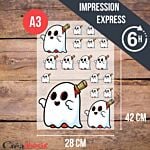
28 x 42 cm
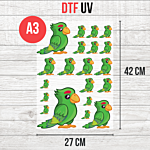
Formato A3
42 x 56 cm
Formato A2
56 x 100 cm
Formato grande
56 x 200 cm
formato extra large
10 x 10 cm
A forma di cuore
5 x 5 cm
Formato dell'etichetta
Suggerimento per combinare diversi design: unisci più design su un unico foglio per ridurre i costi. Sfrutta al meglio lo spazio disponibile, rispettando i limiti del formato ordinato. Utilizza il nostro strumento online per creare facilmente la tua combinazione.
Metodo passo passo
Prepara il tuo file DTF secondo le istruzioni del tuo software
Che utilizziate Photoshop, Illustrator o CorelDraw, ecco la procedura completa per ciascun software.
Colorimetria
Modalità CMYK vs. RGB: perché cambia tutto
La scelta della modalità colore è la principale fonte di spiacevoli sorprese in fase di stampa.
CMYK — Per la stampa tessile DTF
Modalità di stampa sottrattiva (ciano, magenta, giallo, nero). I file DTF per il settore tessile devono essere creati direttamente in CMYK per garantire una riproduzione accurata dei colori.
RGB — Per DTF UV e schermi
Modalità di visualizzazione con aggiunta di luce. Questa è la modalità obbligatoria per DTF UV, ma dovrebbe essere evitata per DTF Textile poiché rischia di smorzare i colori durante la conversione automatica.
È disponibile una cartella colori stampata gratuitamente.Oltre 2.000 colori con i relativi valori CMYK, stampati direttamente sulle nostre macchine. Contattateci per riceverla e scegliere i vostri colori in tutta sicurezza.
Valori CMYK consigliati per colore (Tessuti)
Nero intensoC:30 M:30 Y:30 K:100
Rosso puroC:0 M:100 Y:100 N:0
Blu brillanteC:100 M:50 Y:0 K:0
VerdeC:85 M:0 Y:100 N:0
ArancioneC:0 M:50 Y:100 N:0
Oro simulatoC:10 M:25 J:100 N:25
Tonalità della pelleC:0 M:15 Y:23 K:0
MarroneC:50 M:70 Y:100 K:60
Calibra il tuo schermo.Il tuo schermo funziona in RGB. Senza calibrazione (utilizzando una sonda tipo Spyder X), i colori percepiti potrebbero risultare molto diversi una volta stampati, soprattutto per la stampa su tessuto DTF.
Ciò che gestiamo per te
Il sottostrato bianco: non devi fare nulla
L'inchiostro bianco depositato sotto il tuo disegno viene generato automaticamente dal nostro team durante il controllo di conformità.
Contrazione automatica di 2 pixel in modo che lo strato sottostante rimanga invisibile su superfici scure.
Sostiene i colori e migliora l'adesione della polvere DTF, che funge da colla.
Cosa non fare: non aggiungere bianco al file: un doppio strato di base distorcerebbe il rendering finale.
Domande frequenti
Domande frequenti — Preparazione dei file DTF
Risposte alle domande più frequenti poste dai nostri clienti prima dell'invio dei file.
Quale formato di file è accettato per la stampa DTF? +
I formati accettati sono .ai, .psd, .pdf e .tiff. I formati .png, .jpeg e .cdr sono rifiutati in quanto non garantiscono una corretta gestione della trasparenza.
Perché lo sfondo deve essere trasparente? +
Lo strato di base bianco viene generato automaticamente. Verrà stampato uno sfondo opaco che diventerà inseparabile dal disegno.
Quale risoluzione devo usare? +
300 dpi alle dimensioni reali. Qualsiasi interpolazione da un'immagine a bassa risoluzione non migliora la qualità.
CMYK o RGB? +
Il CMYK è obbligatorio per i tessuti. L'RGB è utilizzato solo per la mappatura UV DTF. La conversione automatica degrada i colori.
Devo aggiungere il fondo bianco? +
No, viene generato automaticamente con la contrazione. Non aggiungerlo mai al tuo file.
Quali formati sono disponibili? +
A4, A3, A2, 56x100 cm, 56x200 cm + formati speciali (10x10 cm, 5x5 cm).
Effettua un ordine
Il tuo file è pronto? Scegli l'opzione di stampa.
Che si tratti di tessuti o oggetti, scegli la tua soluzione DTF.
Hai qualche dubbio sul tuo file?
Il nostro team verifica la conformità prima della stampa.
Contattaci prima di effettuare l'ordine.
Cosa c'è in programma?
Formazione in presenza (mezza giornata)
0,00 € 0,00 €

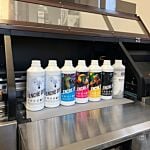
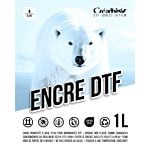
Inchiostro transfer DTF - Seconda generazione - Bianco - 1 litro
49,00 € 40,83 €