Créez, Osez, Soyez Passionnés !


Préparation des fichiers en DTF
Guide technique
Préparer ses fichiers pour l'impression DTF
Une impression DTF réussie commence par un fichier bien préparé. Ce guide vous explique toutes les règles à respecter pour obtenir des transferts nets, vibrants et durables — que vous travailliez sous Photoshop, Illustrator ou CorelDraw.
Format de fichier
Fond transparent
300 dpi
Mode CMJN
Vectorisation des polices
Règles essentielles
Les 5 règles d'or pour le DTF Textile
Avant d'envoyer votre fichier, vérifiez ces 5 points. Un fichier non conforme suspend votre commande jusqu'à réception d'un fichier corrigé.
01
Le format de fichier
Acceptés : .pdf ou .tiff
Refusés : .ai, .psd, .png, .jpeg, .cdr
02
Le fond transparent
Supprimez les calques de fond. Ne jamais aplatir l'image — le fond deviendrait solidaire du motif.
03
La résolution
Travaillez à 300 dpi minimum. Rééchantillonner une image 72 dpi ne l'améliorera pas.
04
Le mode CMJN
Travaillez obligatoirement en CMJN. Un fichier RVB converti donnera des couleurs ternies.
05
Vectoriser les polices
Convertissez tous vos textes en courbes. Sans vectorisation, le fichier est déclaré non conforme.
Important : Les fichiers clients sont détruits 15 jours après l'impression. Conservez toujours une copie originale avec vos calques et textes modifiables.
Exception technique
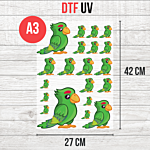
Vous commandez du DTF UV (pour objets) ? Les règles changent !
Le DTF UV utilise une technologie d'impression totalement différente de celle du textile. Pour que vos stickers UV soient parfaits, vous devez appliquer ces deux règles spécifiques :
1. Format .PNG uniquement
Contrairement au textile, nous exigeons le format .PNG. Le fond doit bien sûr rester 100% transparent et la résolution à 300 dpi.
2. Mode colorimétrique RVB
Vos fichiers DTF UV doivent obligatoirement être exportés en RVB (et non en CMJN) pour que nos machines restituent parfaitement vos couleurs.
Dimensions
Formats disponibles et marges techniques
Nos transferts sont imprimés sur des laizes de 60 cm. Une marge technique de 2 cm à gauche et à droite est obligatoire sur tous les formats rectangulaires.
21 x 28 cm
Format A4
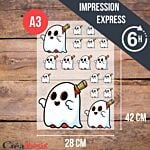
28 x 42 cm
Format A3
42 x 56 cm
Format A2
56 x 100 cm
Grand format
56 x 200 cm
Très grand format
10 x 10 cm
Format coeur
5 x 5 cm
Format étiquette
Conseil amalgame : regroupez plusieurs motifs sur une même planche pour réduire vos coûts. Profitez de tout l'espace disponible dans les limites strictes du format commandé. Utilisez notre créateur de planche en ligne pour composer facilement votre amalgame.
Méthode pas à pas
Préparer son fichier DTF selon son logiciel
Que vous utilisiez Photoshop, Illustrator ou CorelDraw, voici la procédure complète pour chaque logiciel.
Colorimétrie
Mode CMJN vs RVB : pourquoi ça change tout
Le choix du mode colorimétrique est la source numéro un des mauvaises surprises à l'impression.
CMJN — Pour le DTF Textile
Mode d'impression par soustraction (Cyan, Magenta, Jaune, Noir). Vos fichiers DTF Textile doivent être créés directement en CMJN pour garantir une reproduction fidèle des couleurs.
RVB — Pour le DTF UV & les Écrans
Mode d'affichage par addition de lumière. C'est le mode obligatoire pour le DTF UV, mais à fuir pour le DTF Textile au risque de voir vos couleurs ternies lors de la conversion automatique.
Nuancier imprimé disponible gratuitementPlus de 2 000 teintes avec leurs valeurs CMJN exactes, imprimé sur nos machines. Contactez-nous pour le recevoir et choisir vos couleurs en toute certitude.
Valeurs CMJN recommandées par couleur (Textile)
Noir intenseC:30 M:30 J:30 N:100
Rouge purC:0 M:100 J:100 N:0
Bleu vifC:100 M:50 J:0 N:0
VertC:85 M:0 J:100 N:0
OrangeC:0 M:50 J:100 N:0
Or simuléC:10 M:25 J:100 N:25
Teinte chairC:0 M:15 J:23 N:0
MarronC:50 M:70 J:100 N:60
Calibrez votre écranVotre écran fonctionne en RVB. Sans calibration (sonde type Spyder X), les couleurs perçues peuvent être très différentes une fois imprimées, particulièrement pour le DTF Textile.
Ce que nous gérons pour vous
La sous-couche de blanc : vous n'avez rien à faire
L'encre blanche déposée sous votre motif est générée automatiquement par notre équipe lors de la vérification de conformité.
Contraction automatique de 2 pixels pour que la sous-couche reste invisible sur les supports foncés.
Elle soutient les couleurs et améliore l'adhérence de la poudre DTF qui fait office de colle.
A ne pas faire : N'ajoutez pas de blanc dans votre fichier — une double sous-couche fausserait le rendu final.
Questions fréquentes
FAQ — Préparation des fichiers DTF
Les réponses aux questions les plus fréquentes posées par nos clients avant d'envoyer leurs fichiers.
Quel format de fichier est accepté pour l'impression DTF ? +
Les formats acceptés sont .ai, .psd, .pdf et .tiff. Les formats .png, .jpeg et .cdr sont refusés car ils ne garantissent pas la bonne gestion de la transparence.
Pourquoi le fond doit être transparent ? +
La sous-couche blanche est générée automatiquement. Un fond non transparent sera imprimé et deviendra indissociable du motif.
Quelle résolution utiliser ? +
300 dpi à taille réelle. Toute interpolation depuis une image basse résolution n’améliore pas la qualité.
CMJN ou RVB ? +
CMJN obligatoire pour le textile. RVB uniquement pour le DTF UV. Une conversion automatique dégrade les couleurs.
Dois-je ajouter la sous-couche de blanc ? +
Non, elle est générée automatiquement avec contraction. Ne l’ajoutez jamais dans votre fichier.
Quels formats sont disponibles ? +
A4, A3, A2, 56x100 cm, 56x200 cm + formats spéciaux (10x10 cm, 5x5 cm).
Passer commande
Votre fichier est prêt ? Choisissez votre impression.
Textile ou objets, choisissez votre solution DTF.
Un doute sur votre fichier ?
Notre équipe vérifie la conformité avant impression.
Contactez-nous avant commande.
A l'affiche
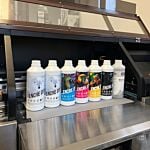
Encre pour transfert DTF - 2eme Génération - Blanc - 1L
49,00 € 40,83 €
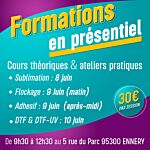
Formation en présentiel (demi-journée)
0,00 € 0,00 €